Создание Telegram-бота
В MCR сейчас есть два способа подключить уведомления в Telegram:
| Способ | Кому подходит |
|---|---|
| Свой бот | Если вы хотите использовать полностью собственного Telegram-бота. |
MCR Notification | Если вам нужен самый простой и быстрый способ подключения. |
Какой способ выбрать
Заголовок раздела «Какой способ выбрать»Для большинства пользователей лучше подходит готовый бот MCR Notification:
- его проще подключить;
- не нужно создавать своего бота;
- не нужно получать токен через
BotFather; - настройка занимает меньше времени;
- этот способ меньше подвержен замедлению со стороны провайдера.
Свой бот тоже можно использовать, но обычно он нужен только тем, кто хочет отдельного бота именно под себя.
Способ 1. Подключение через MCR Notification
Заголовок раздела «Способ 1. Подключение через MCR Notification»Это рекомендуемый способ.
Бот работает на стороне MCR, поэтому вам не нужно создавать ничего вручную. Достаточно пройти короткую настройку внутри самого бота.
-
Откройте бота
Перейдите в Telegram и откройте @MCR_NotificationBot.
-
Запустите бота
Нажмите
Startи следуйте инструкции внутри бота. -
Отправьте ключ MCR
Бот попросит ваш ключ от скрипта MCR. После проверки бот свяжет ваш аккаунт с системой уведомлений.
-
Получите ваш ID
После настройки бот отправит вам ваш ID. Именно этот ID нужно будет ввести в поле
Ваш IDв настройках скрипта. -
Включите метод MCR в скрипте
В настройках Telegram в скрипте выберите метод через бота MCR и вставьте выданный ID.
Почему этот способ удобнее
Заголовок раздела «Почему этот способ удобнее»У этого способа меньше шагов и меньше ручной настройки. Вам не нужно:
- создавать своего бота;
- получать токен;
- искать chat ID вручную;
- разбираться с отправкой через
BotFather.
Именно поэтому для большинства пользователей лучше использовать MCR Notification.
Способ 2. Подключение через своего Telegram-бота
Заголовок раздела «Способ 2. Подключение через своего Telegram-бота»Этот способ подойдет, если вы хотите использовать собственного бота и полностью отдельную отправку уведомлений.
Шаги настройки
Заголовок раздела «Шаги настройки»-
Открываем BotFather
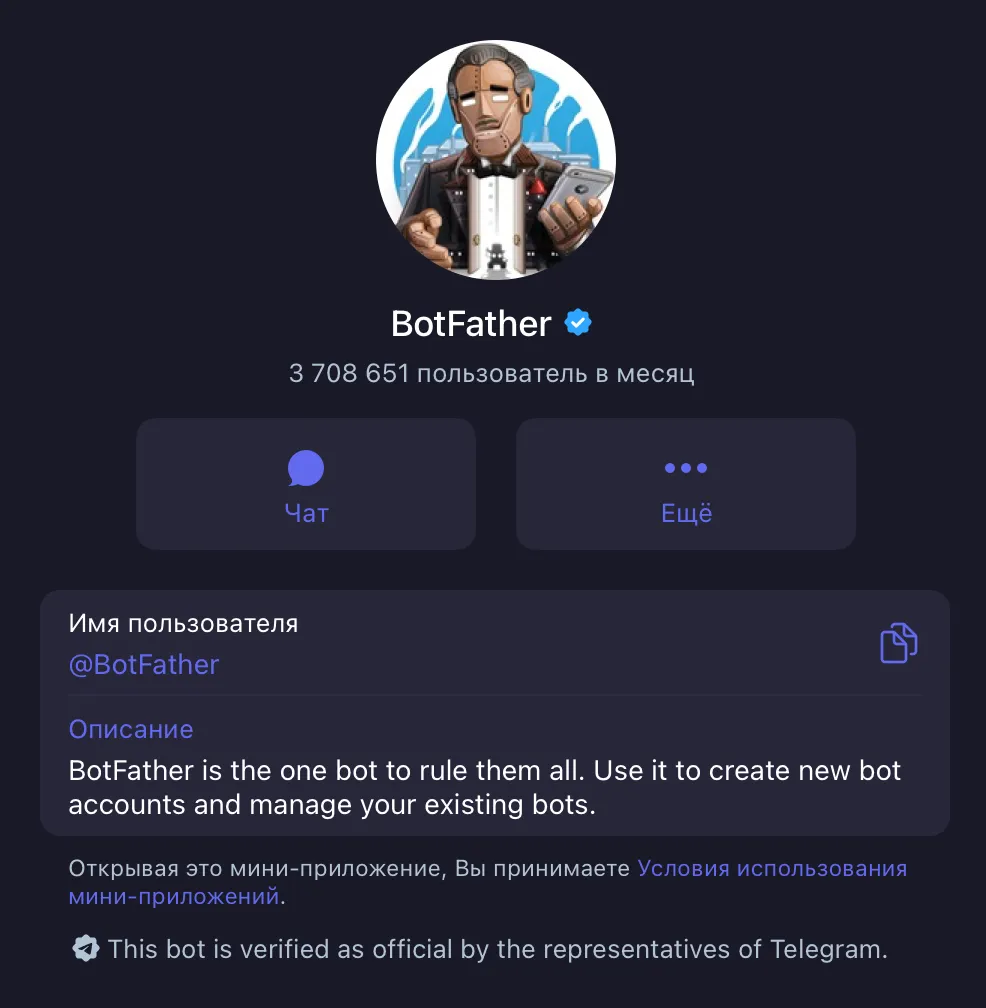
Перейдите в Telegram и откройте официального бота @BotFather. Именно через него создаются все Telegram-боты.
-
Создаём нового бота
Введите команду
/newbotи следуйте инструкциям: придумайте имя и логин для бота. После успешного создания вам будет выдан токен — сохраните его. -
Получаем токен
Пример токена:
1219046942:AAFFogIUJDkmUpopMQOfdzxU67rkaF7Yt5EЭтот токен используется для отправки сообщений от имени бота.
-
Узнаём свой Telegram ID
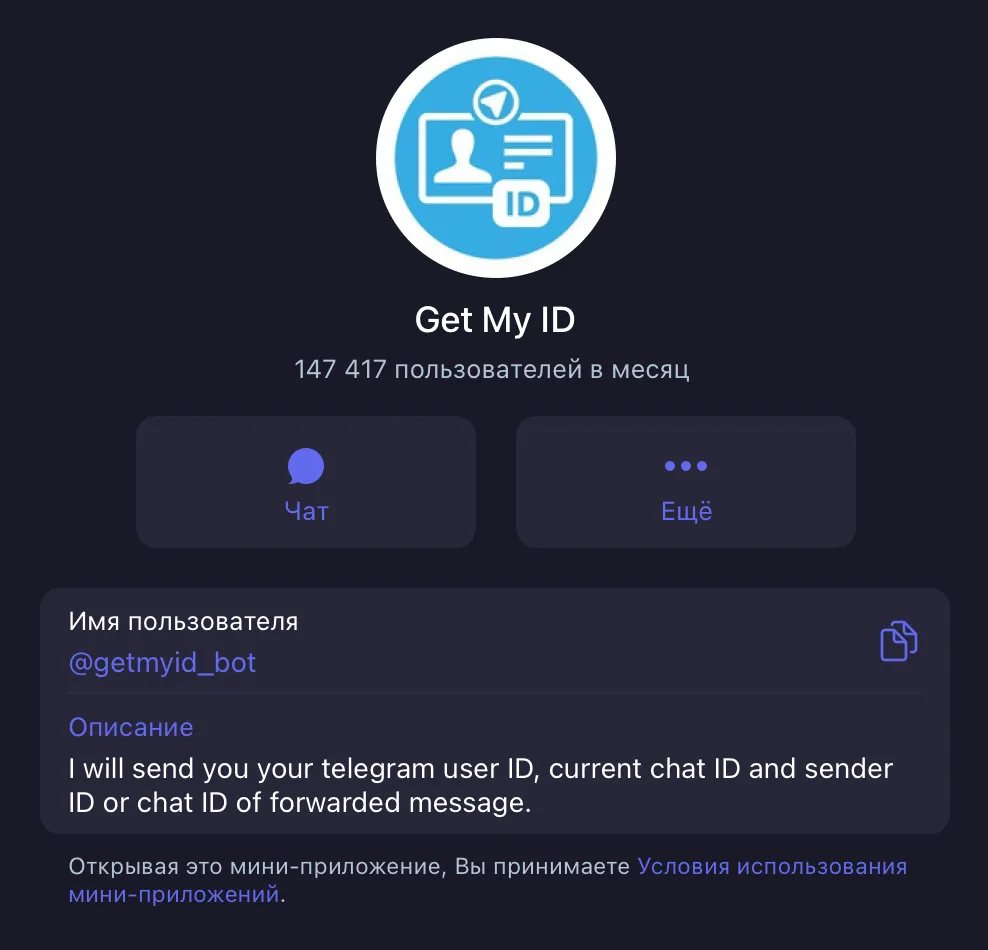
Чтобы бот знал, куда отправлять сообщения, нужно узнать свой Telegram ID. Для этого используйте бота @getmyid_bot.
-
Запускаем getmyid_bot
После запуска вам придёт сообщение с вашим ID и ID текущего чата. Используйте Current chat ID. Пример ID:
418706682 -
Настраиваем скрипт
Введите токен и ID чата в поля скрипта. Затем нажмите кнопку «Тестовое сообщение», чтобы проверить подключение.
❗ Важно
Заголовок раздела «❗ Важно»- Никому не показывайте токен бота.
- Убедитесь, что бот запущен и вы отправили ему /start — иначе он не сможет отправлять сообщения.
Добавление бота в группу
Заголовок раздела «Добавление бота в группу»Иногда требуется, чтобы бот отправлял сообщения в группу. Ниже описано, как это настроить:
-
Создаём группу и добавляем бота
В Telegram создайте новую группу и добавьте туда вашего бота. Найти ссылку на бота можно в сообщении от BotFather, где указан токен.
-
Узнаём ID группы
Чтобы бот мог отправлять сообщения в группу, нужно узнать её ID. Для этого снова используем бота @getmyid_bot.
-
Получаем Group Chat ID
После того как вы добавили @getmyid_bot в эту группу и написали любое сообщение, вам придёт сообщение с ID группы. Используйте поле Current chat ID.