Мобайл версия
Пресеты
Заголовок раздела «Пресеты»Пресет — файл с вашими предметами на продажу и скупку. Чтобы создать новый пресет, вам нужно перейти в настройки и в раздел «Управление пресетами».
Управление пресетами
Заголовок раздела «Управление пресетами»| Название | Описание |
|---|---|
| Создать новый | Вы можете создать новый пресет. В поле введите название для нового пресета, желательно ввести латинскими буквами, иначе он сам переведет кириллицу транскрипцией. |
| Конвертировать пресет | Подробней про конвертацию пресетов на странице Пресеты. |
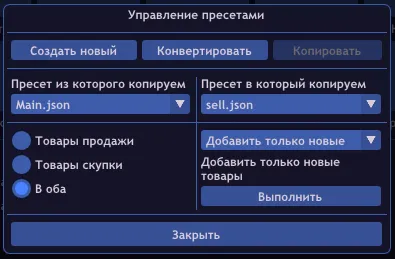
| Копировать | Система для копирования предметов из пресета в другой пресет. |
Копировать
Заголовок раздела «Копировать»Выбор пресета:
- Пресет из которого копируем — выбор пресета, из которого будут копироваться предметы.
- Пресет в который копируем — выбор пресета в который будут сохранены предметы.
Выбор товаров:
- Товары продажи — только товары продажи в пресете будут копироваться.
- Товары скупки — только товары скупки в пресете будут копироваться.
- В оба — товары с продажи и скупки в пресете будут копироваться.
Действие:
- Перезаписать — товары в который копируем, будут удалены и перезаписаны на товары, пресета из которого копируем.
- Изменить количество и цену — обновит цену и количество в товарах, которые есть в обоих пресетах.
- Добавить только новые — добавит новые товары, которых еще нет в пресете, в который копируем.
Вы можете загрузить свой пресет в облако, из которого потом можно будет скачать его. Так вы не потеряете свой пресет и сможете скачать его с ПК.
По стандарту доступно 3 пресета в облаке. Вы можете обновить уже загруженный пресет в облаке, он полностью перезапишется на новый.
Если вы скачаете пресет из облака и у вас уже будет пресет с таким же названием, то он перезапишется на новый.
Главная страница для работы с пресетами.
Вы можете добавлять, изменять и удалять товары из пресета.
Продажа
Заголовок раздела «Продажа»Раздел «Продажа» отвечает за товары, которые вы будете выставлять на продажу.
Чтобы добавить товар в пресет, вам нужно обновить товары, которые у вас сейчас есть. Для этого нажмите на кнопку «Обновить» в правом столбце.
Теперь у вас будет список ваших товаров в инвентаре (левый столбец).
Нажав на предмет, он добавится в список на продажу (правый столбец).
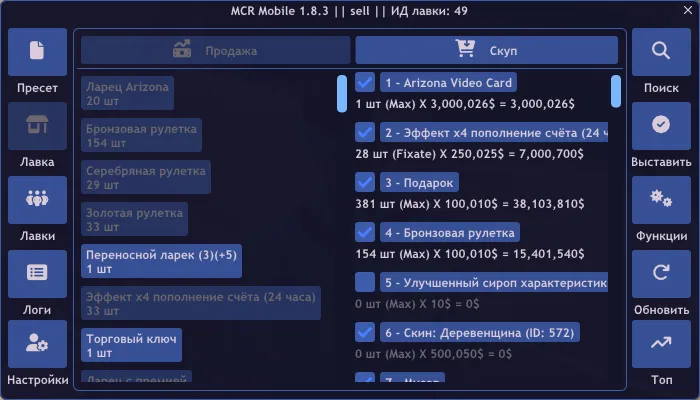
Это предмет, который имеет информацию для продажи. Вы можете включать и отключать товары, которые будут выставляться на продажу.
Чтобы открыть информацию о товаре, нажмите на название.
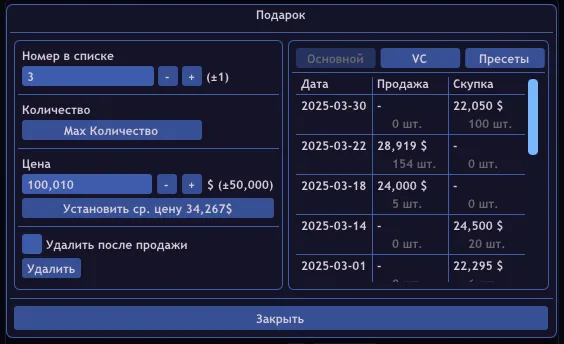
| Название | Описание |
|---|---|
| Номер в списке | Позиция товара в очереди на выставление. |
| Количество | Количество, которое будет выставлено. Если Max, то будут выставлены все предметы. Нажав на нее, переключится на конкретное количество. |
| Цена | Цена за предмет. Если этот предмет имеет уровень, то будет кнопка для настройки цены по уровням. |
| Удалить после продажи | Товар будет удален из пресета после того, как он закончится в инвентаре. |
| Удалить | Удалит данный товар из пресета. |
Функции
Заголовок раздела «Функции»В окне с функциями отображается небольшая информация о продаже. Количество товаров на продажу, сумма всех цен товаров на продажу, итог с продаж на балансе.
| Название | Описание |
|---|---|
| Снять продажу | Запустит процесс снятия товаров с продажи. После открытия лавки вы можете нажимать на товар, который хотите снять, или нажать на кнопку «Снять». |
| Фильтр | Скрывает товары, которые не попадают под условия: «Включены», «В наличии». |
| Очистить | Удалит все товары в пресете продажи. |
| Сортировка | Сортирует товары продажи в пресете по цене, сумме и количеству. |
Раздел скупки, отвечает за товары которые вы будете покупать.
Функции
Заголовок раздела «Функции»В окне с функциями отображается небольшая информация о скупке. Количество товаров на скупку, сумма всех цен товаров на скупку, итоговый баланс после скупки.
| Название | Описание |
|---|---|
| Снять скуп | Запустит процесс снятия товаров со скупки. После открытия лавки вы можете нажимать на товар, который хотите снять, или нажать на кнопку «Снять». |
| Фильтр | Скрывает товары, которые не попадают под условия: «Включены», «В наличии», «Без остатка». |
| Остаток | Подробнее в разделе Остаток. |
| Очистить | Удалит все товары в пресете скупки. |
| Сортировка | Сортирует товары скупки в пресете по цене, сумме и количеству. |
Остаток
Заголовок раздела «Остаток»Количество товара, которое осталось скупить.
После нажатия на кнопку «выставить». В остаток записывается изначальное количество товаров на скуп. С каждой операции скупки этого товара уменьшается количество остатка.
Чтобы выставить товары по остатку, нужно открыть функцию остатка и нажать на кнопку «Выставить остаток».
Отображение остатка можно включить и отключить. Остаток будет отображаться в скобках после количества товара.
Выставить
Заголовок раздела «Выставить»Запускает процесс выставления товаров в лавку.
Топ товаров
Заголовок раздела «Топ товаров»Список популярных товаров продажи и скупки.
Столбцы можно сортировать, нажав на название.
- Операция — количество сделок с этим товаром.
- Шт — сумма товаров по всем сделкам.
С помощью поиска вы можете отфильтровать данные по названию.
Работает в поиске товаров лавок и логах.
Лавки игроков которые выставили свою лавку в Онлайн.

Отображаются только лавки игроков, у которых есть скрипт MCR Mobile 1.8.0+ или MCR 2.0 (ПК).
Также включена в настройках этого раздела «Отправлять выставляемый пресет в лавку Online».
Поиск товаров отобразит два столбца. Левый — продажа, отсортированный по возрастанию цены. Правый — скупка, отсортированный по убыванию.
Ваши логи продажи и скупки, трейдов и чата.
Для начала вам нужно выбрать дату статистики продажи и скупки.
Логи можно отобразить двумя способами: списком и предметами.
В лог чата записываются сообщения из чата (Только серверные сообщения, от скриптов не записываются).
Логи чата хранятся в папке config\MCRM CFGs\chatLogs.
Чтобы логирование чата работало, нужно включить данную функцию в настройках скрипта.
- Обновить — читает файл с логами и отображает их.
- Фильтр — скроет текст, который не попадает под условие. Доступные фильтры: полный чат, продают, покупают, сдают в аренду, берут в аренду.
Нажатие на сообщение откроет окно для копирования текста сообщения.
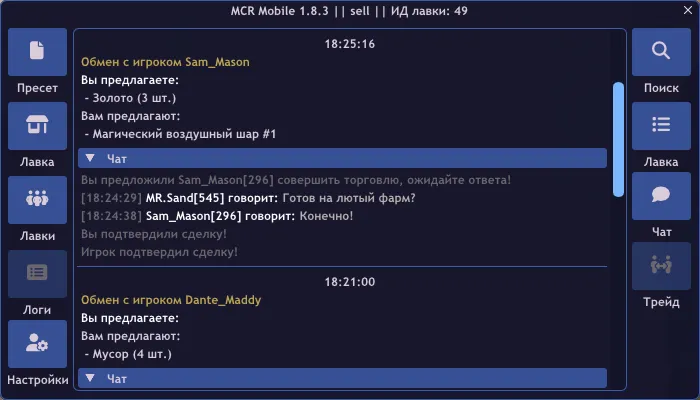
В лог трейдов записывается информация об обмене и чат-сообщений при самом обмене.
Логи трейдов хранятся в папке config\MCRM CFGs\tradeLog.
Чтобы логирование трейдов работало, нужно включить данную функцию в настройках скрипта.
Название лавки
Заголовок раздела «Название лавки»Автоназвание лавки — будет вводить название и выберет цвет автоматически.
Задержки
Заголовок раздела «Задержки»Время для ожидания в системах скрипта.
- Парсинг
- Выставление на скуп
- Автолавка
- Перерыв продажи
- Действие на продаже
- Сканирование лавки
- Между сообщениями в биндере
Комиссия
Заголовок раздела «Комиссия»Процент, который будет вычтен из суммы товаров на продажу, для корректного отображения итоговой суммы.
Интерфейс
Заголовок раздела «Интерфейс»Элементы
Заголовок раздела «Элементы»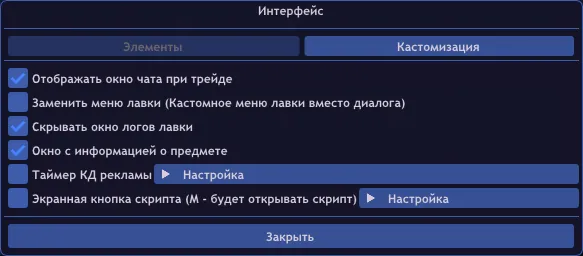
Список пунктов:
| Название | Описание |
|---|---|
| Отображать окно чата при трейде | Когда вы будете обмениваться, то появится окно над трейдом, в котором будут ваши сообщения в чате и оппонента сообщения в чате. |
| Заменить меню лавки | Заменяет на удобное окно меню лавки. 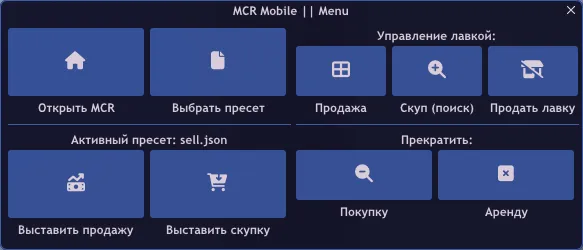 |
| Скрывать окно логов лавки | Уберет серый прямоугольник логов в лавке, когда вы ставите и арендуете лавку. Будет отображаться только сам текст продажи и скупки. |
| Окно с информацией о товаре | При открытии диалога информации предмета, будет еще открываться окно с информацией о товаре от скрипта MCR. 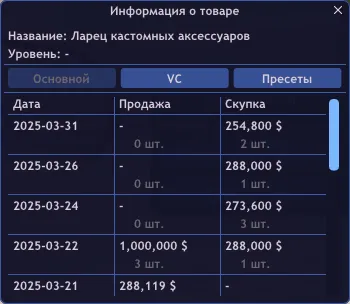 |
| Таймер КД рекламы | Обратный отсчет от последнего рекламного сообщения в vr. Время таймера 3 минуты. |
| Экранная кнопка скрипта | Будет отображаться кнопка на экране с текстом «М». При нажатии на которую откроется скрипт MCR Mobile (то же самое, что командой /mcrm). |
Кастомизация
Заголовок раздела «Кастомизация»
Список пунктов:
| Название | Описание |
|---|---|
| Стиль | Цвет скрипта. |
| Размер скроллбара | Ширина ползунка для пролистывания. |
| Monet DPI | Масштаб всего скрипта. |
Уведомления
Заголовок раздела «Уведомления»Уведомления о событиях в скрипте и на сервере. Работают через бота в «Телеграме».
Инструкция по созданию бота.
Виды сообщений:
- Потеря лавки
- Баланс в сообщении
- Остаток в сообщении
- Потеря соединения
- Продажа и покупка
- Смерть персонажа
- Баланс в сообщении закончился скуп
- Товар закончился на скуп.
Обрабатывать запросы с ТГ
Заголовок раздела «Обрабатывать запросы с ТГ»Система для получения команд для бота в скрипте MCR.
Чтобы получить доступные команды, включите данную функцию и отправьте вашему боту команду /start.
Подробнее в разделе с биндером для мобайла
Средние цены
Заголовок раздела «Средние цены»Подробнее в разделе со средними ценами для мобайла
Остальное в настройках
Заголовок раздела «Остальное в настройках»| Название | Описание |
|---|---|
| Элитная лавка | Убирает предупреждение для цены. По умолчанию лимит за 1 товар 300.000.000$. При включении ставит лимит в 1.500.000.00$. Влияет только на сам скрипт. Если у вас нет Элитной лавки или аналога, которая дает возможность ставить товары дороже, то вы не сможете выставить. |